引言
随着人工智能技术的普及,越来越多的开发者和学习者希望进入这一领域。对于零基础的新手来说,搭建一个稳定、易用的开发环境往往是第一道门槛。本文将详细介绍如何从零开始,使用Python、Anaconda和Jupyter Notebook搭建一个完整的人工智能基础软件开发环境。本教程采用图文并茂的方式,确保每一步都清晰易懂。
第一部分:环境搭建前的准备
1.1 硬件与系统要求
- 操作系统:支持Windows 10/11、macOS(10.14及以上)或Linux(Ubuntu 18.04及以上)。
- 内存:建议至少8GB RAM,以流畅运行机器学习任务。
- 存储空间:预留至少10GB空间用于安装Anaconda及相关库。
1.2 工具简介
- Python:人工智能开发的主流编程语言,语法简洁,库生态丰富。
- Anaconda:一个集成了Python、常用科学计算库和环境管理工具的平台,极大简化了环境配置。
- Jupyter Notebook:交互式编程环境,适合数据分析和机器学习实验,支持实时代码执行和文档编写。
第二部分:逐步安装与配置
2.1 下载与安装Anaconda
- 访问官网:打开浏览器,进入Anaconda官方网站(https://www.anaconda.com/products/individual)。
- 选择版本:根据操作系统(如Windows、macOS或Linux)下载对应的Anaconda安装包(推荐Python 3.9或更高版本)。
- 安装过程(以Windows为例):
- 双击下载的安装文件,启动安装向导。
- 点击“Next”,阅读许可协议后选择“I Agree”。
- 选择“Just Me”并点击“Next”。
- 设置安装路径(默认路径即可,如
C:\Users\用户名\anaconda3)。
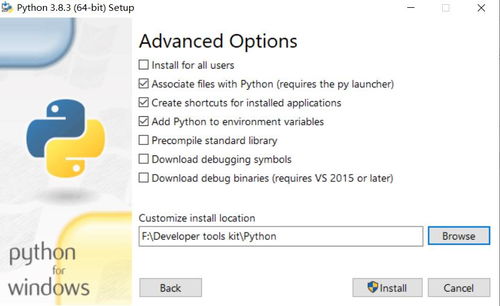
- 在“Advanced Options”中,务必勾选“Add Anaconda3 to my PATH environment variable”(这将允许在命令行中直接使用Anaconda)。
- 点击“Install”开始安装,等待进度条完成(约5-10分钟)。
- 安装完成后,点击“Next”并完成向导。
2.2 验证Anaconda安装
- 打开命令行(Windows:按Win+R输入cmd;macOS/Linux:打开终端)。
- 输入以下命令并回车:
`bash
conda --version
`
- 如果显示版本号(如
conda 4.12.0),说明安装成功。
2.3 配置Python环境
Anaconda已自带Python,无需单独安装。通过以下命令检查Python版本:`bash
python --version`
输出应为类似Python 3.9.12的信息。
2.4 安装与启动Jupyter Notebook
1. 安装Jupyter Notebook:Anaconda已内置Jupyter,但可通过以下命令更新到最新版本:
`bash
conda install jupyter notebook -y
`
2. 启动Jupyter Notebook:
- 在命令行中输入:
`bash
jupyter notebook
`
- 系统会自动打开默认浏览器,显示Jupyter主界面(地址通常为
http://localhost:8888)。
- 创建第一个Notebook:
- 在Jupyter界面中,点击右上角的“New”按钮,选择“Python 3”。
- 这将打开一个新的标签页,显示一个空的代码单元格,即可开始编写Python代码。
2.5 安装常用人工智能库
在命令行中,使用以下命令安装核心库(这些库已包含在Anaconda中,但建议更新到最新版本):`bash
conda install numpy pandas matplotlib scikit-learn tensorflow keras -y`
- numpy:用于数值计算。
- pandas:用于数据处理和分析。
- matplotlib:用于数据可视化。
- scikit-learn:用于传统机器学习算法。
- tensorflow/keras:用于深度学习(根据硬件选择,CPU版无需额外配置)。
第三部分:环境测试与第一个AI程序
3.1 测试开发环境
在Jupyter Notebook中创建一个新单元格,输入以下代码并运行(按Shift+Enter):`python
import numpy as np
import pandas as pd
import matplotlib.pyplot as plt
print("环境测试成功!NumPy版本:", np.version)`
如果输出类似“环境测试成功!NumPy版本:1.21.5”,则说明所有组件工作正常。
3.2 运行一个简单的人工智能示例
以下是一个基于scikit-learn的线性回归示例,用于预测数据趋势:`python
# 导入库
from sklearn.linear_model import LinearRegression
import numpy as np
生成示例数据
X = np.array([1, 2, 3, 4, 5]).reshape(-1, 1) # 特征数据
Y = np.array([2, 4, 5, 4, 5]) # 标签数据
创建并训练模型
model = LinearRegression()
model.fit(X, Y)
进行预测
prediction = model.predict([[6]])
print(f"输入6的预测结果为:{prediction[0]:.2f}")`
运行后,将输出预测值,这表明你的环境已能够支持基础人工智能开发。
第四部分:常见问题与优化建议
4.1 安装问题排查
- conda命令无效:检查是否在安装时勾选了“Add to PATH”。如果未勾选,可手动添加Anaconda安装路径到系统环境变量。
- Jupyter无法启动:尝试使用命令jupyter notebook --no-browser启动,然后手动在浏览器中打开http://localhost:8888。
- 库安装失败:使用国内镜像加速,如清华镜像。配置命令:
`bash
conda config --add channels https://mirrors.tuna.tsinghua.edu.cn/anaconda/pkgs/main/
conda config --set showchannelurls yes
`
4.2 环境管理建议
- 为不同项目创建独立环境,避免库版本冲突。例如,创建一个名为ai<em>project的环境:
`bash
conda create --name aiproject python=3.9
conda activate ai_project
`
- 定期更新库版本:
`bash
conda update --all
`
4.3 资源推荐
- 学习平台:Coursera的“Machine Learning”课程、Kaggle实践项目。
- 文档:官方Python、Anaconda和Jupyter文档。
- 社区:Stack Overflow、GitHub和知乎相关话题。
##
通过本教程,你已成功搭建了一个基于Python、Anaconda和Jupyter Notebook的人工智能开发环境。这个环境不仅适合零基础学习者入门,也能满足日常开发和实验需求。记住,环境搭建只是第一步,接下来可以通过在线课程或项目实践深入学习机器学习算法、数据处理和模型部署。保持好奇心,持续探索,你将逐步掌握人工智能开发的核心技能。如果在过程中遇到问题,请参考常见问题部分或搜索相关社区资源,大多数问题都有成熟的解决方案。祝你学习愉快!